Appearance
⚽ 如何调试
当你在真机上遇到样式、功能、或兼容性问题时。本章节提供可行的调试步骤,以便找出具体问题。
USB/连机调试
Android & TBS Studio
腾讯浏览服务,依托 X5内核强大的能力,致力于提供优化移动端浏览体验的整套解决方案。
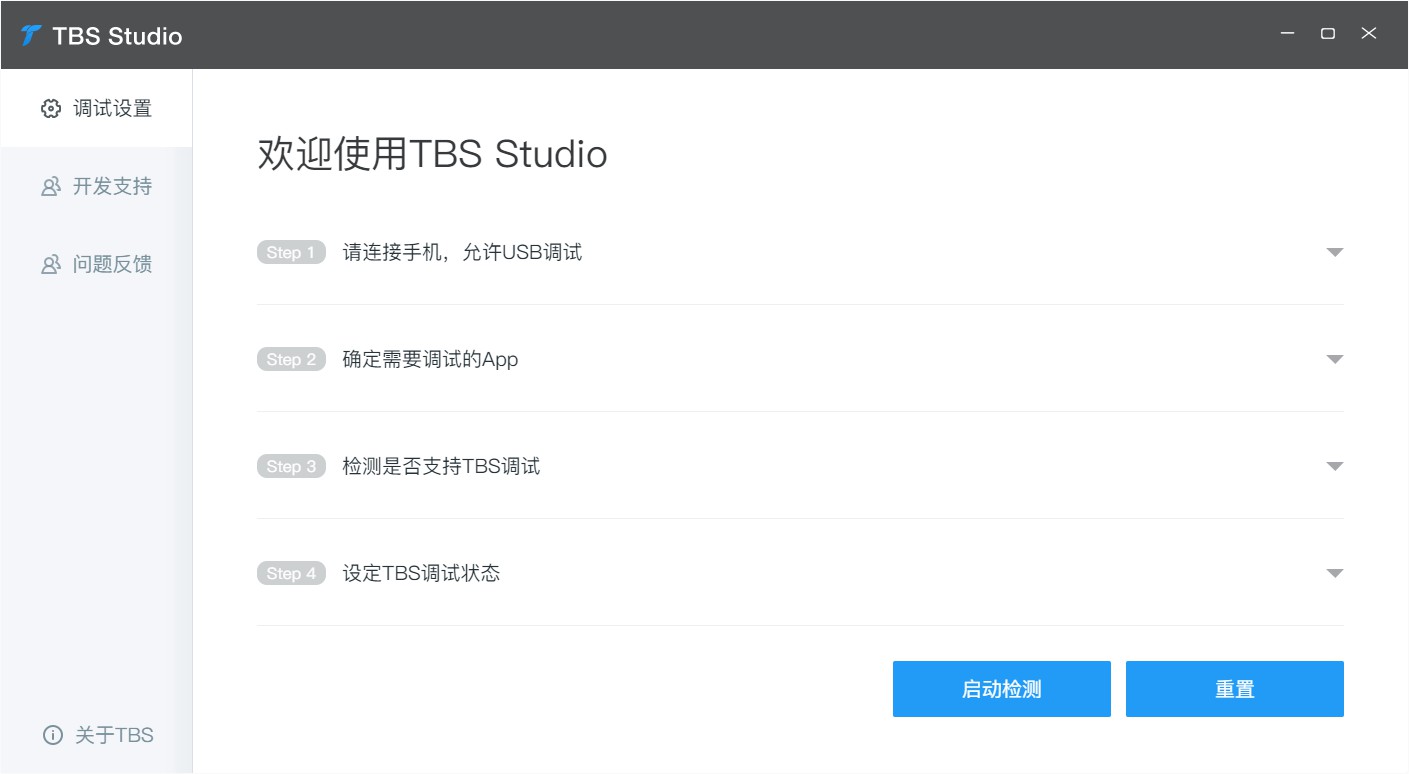
Android 客户端采用腾讯浏览服务中的 X5 内核作为内容展示的方案。TBS Studio 工具能帮助开发者分析和优化网页的设计,主要功能有网页Inspector调试,网页性能分析等。
准备
- 阅读 TBS Studio 简介和使用说明
- 安装 TBS Studio 1.3.3 及以上版本
- 使用小米、三星等主流机型(实测三星 Note5)
- 安装 debug 版本 App
步骤
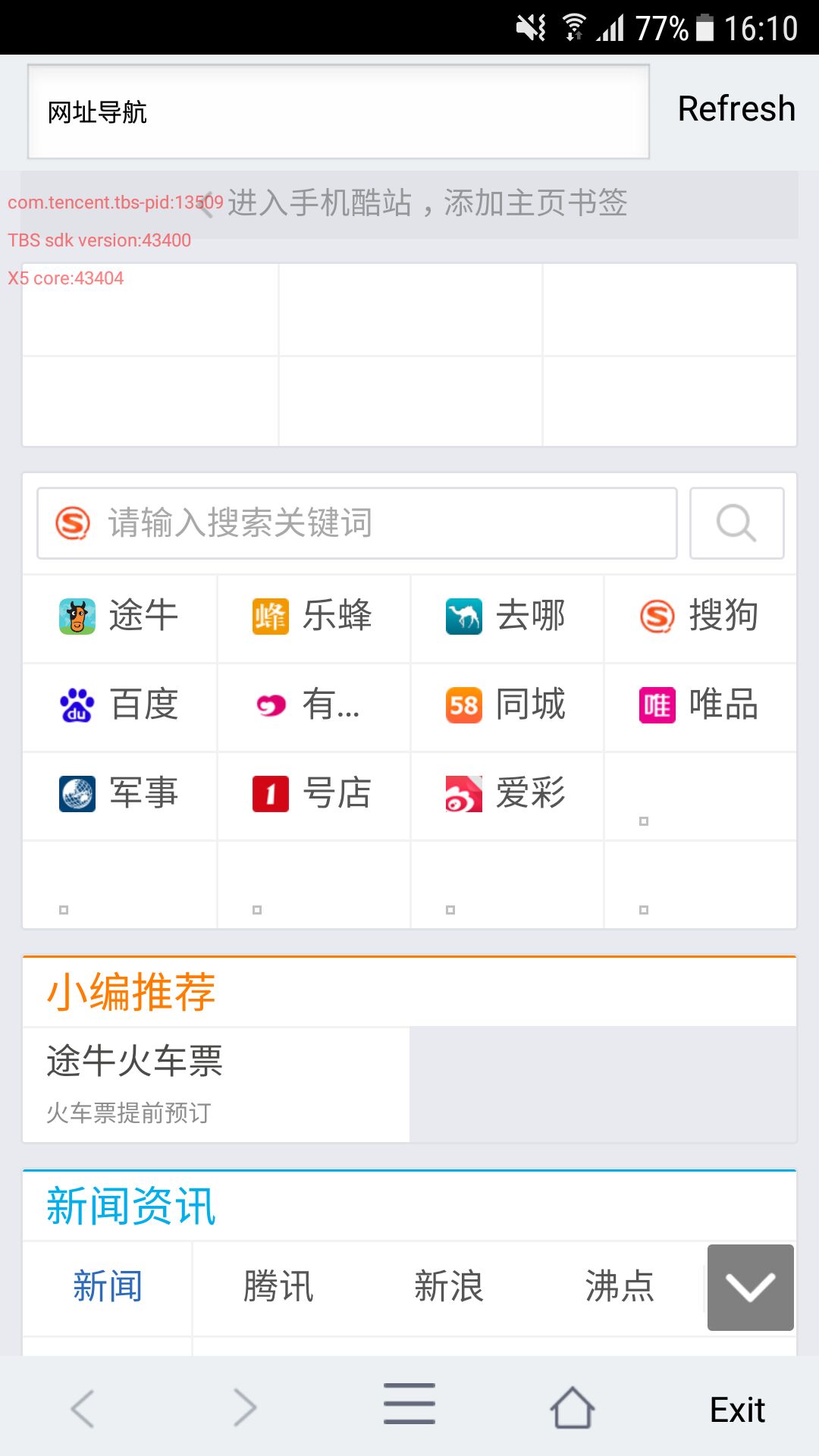
TBS Studio 连接手机后会安装(手动确认) TBS demo。 TBS demo 会将系统浏览器切换为 X5 内核,切换成功后显示 X5 core: 43404
此时打开要调试的 APP ,进入待调试的页面,在电脑上重新检测 TBS 调试,并按照提示开启调试模式
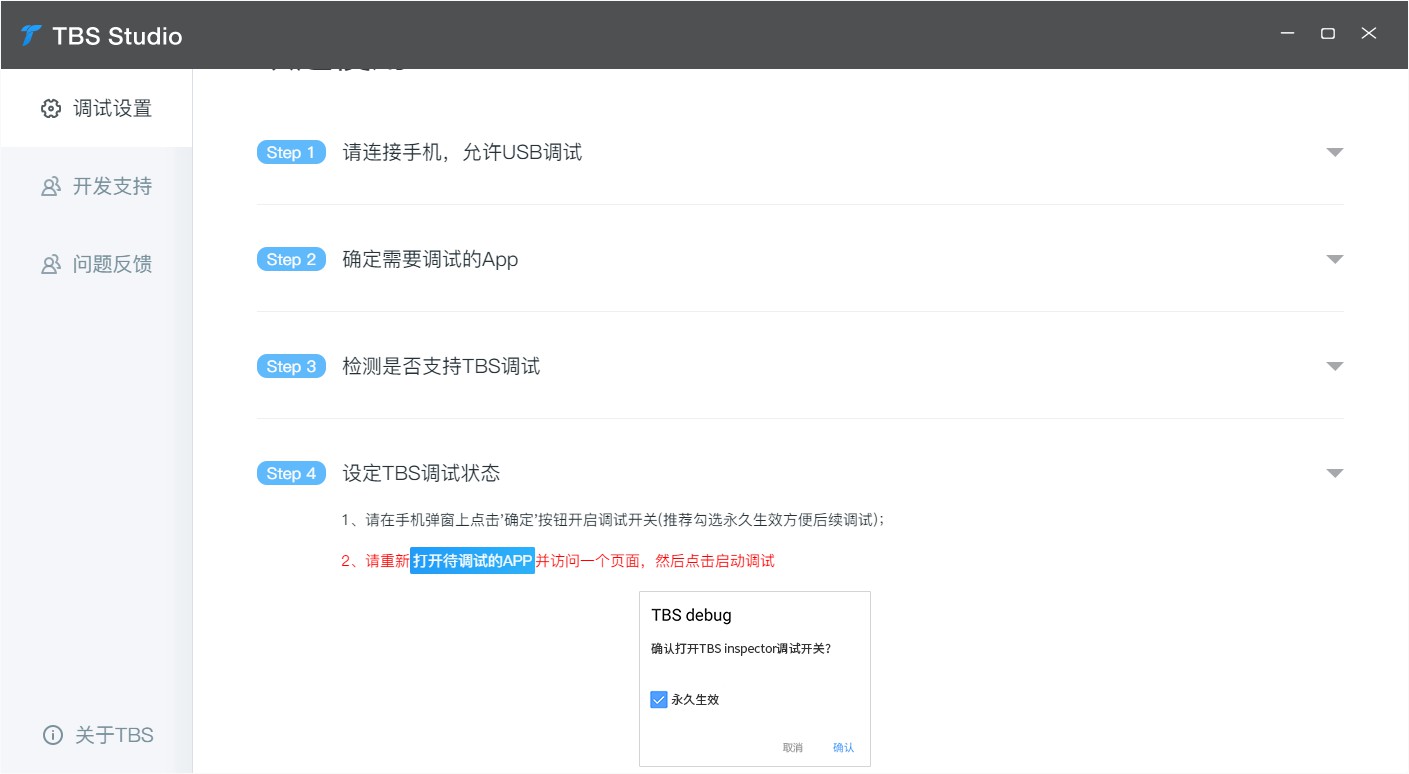
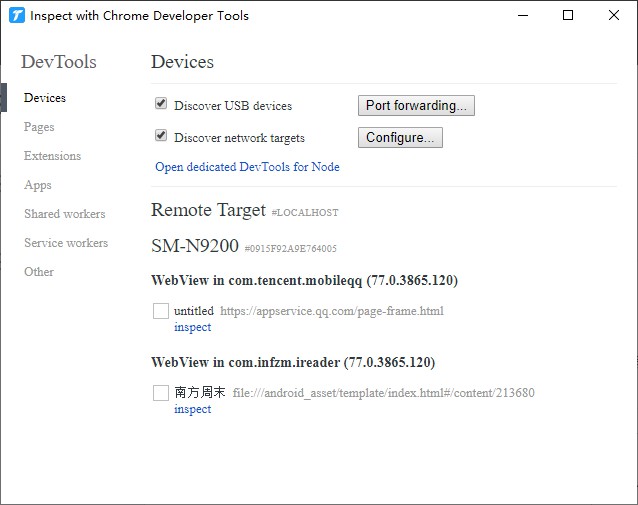
调试模式打开后,应用会重启,手动进入待调试的页面。点击 TBS Studio 中的启动调试,在弹出的 inspect with chrome developer tools 中选择需要调试的页面, 点击 inspect 进入 developer tools
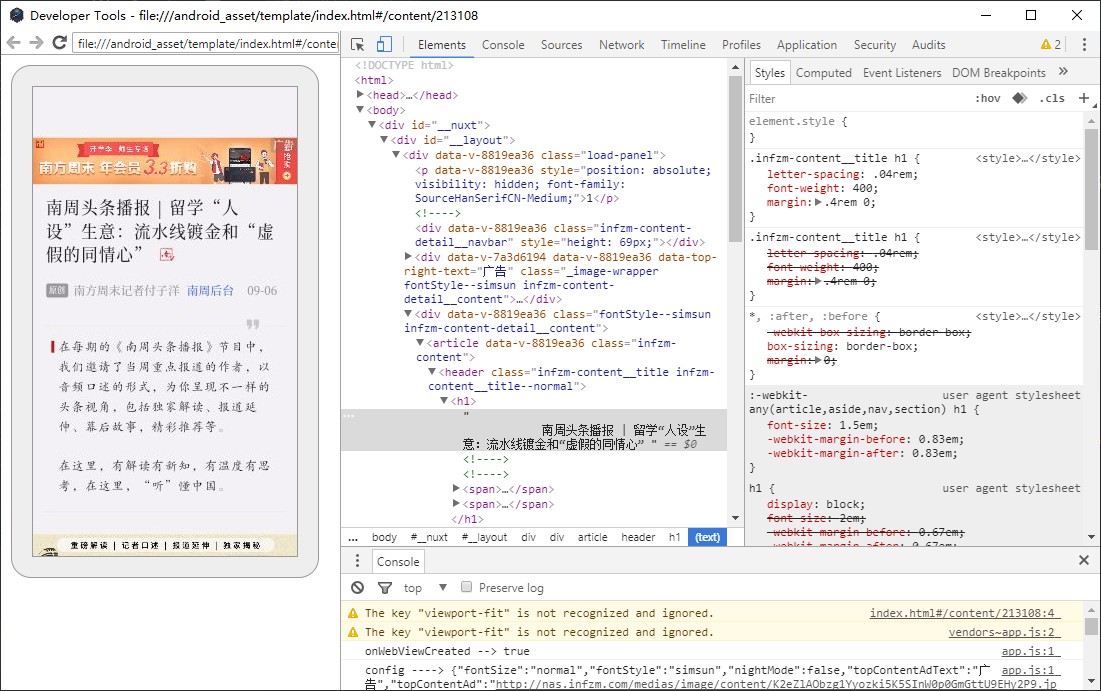
此时展示在面前的便是熟悉的 chrome developer tools. 修改页面内容会实时反映到真机上,也可查看 Console 面板内容。
Q&A
Q: 打开 inspect 页面后一片空白,是怎么回事?
tbs-studio 内置的 chrome 需要到 https://chrome-devtools-frontend.appspot.com/ 域名下载调试设备的 chrome 内核,匹配版本,才能进行调试。
A: 使用 Chrome 浏览器中的 inspect
那么可以使用电脑上 Chrome 浏览器中的 inspect ,代替被墙的 tbs-studio 中的 inspect 。当然前提要有科学上网的环境,这种方案比直接代理 tbs-studio 软件要简单得多。
完成上述的步骤2,然后在 Chrome 浏览器地址栏输入 chrome://inspect/#devices,进入到 DevTools 界面,即可看到调试的设备。